# Windows DNS Setup

#### Video tutorial

<div class="pointer-container" id="bkmrk-%C2%A0"><div class="pointer anim is-page-editable"><svg class="svg-icon" data-icon="link" role="presentation" viewbox="0 0 24 24" xmlns="http://www.w3.org/2000/svg"></svg><div class="input-group inline block"> <button class="button outline icon" data-clipboard-target="#pointer-url" title="Copy Link" type="button"><svg class="svg-icon" data-icon="copy" role="presentation" viewbox="0 0 24 24" xmlns="http://www.w3.org/2000/svg"></svg></button></div><svg class="svg-icon" data-icon="edit" role="presentation" viewbox="0 0 24 24" xmlns="http://www.w3.org/2000/svg"></svg></div></div>Watch this video tutorial to learn how to deploy SafeDNS on a Windows-based PC with a static IP without the installation of any software.

<p class="callout warning">This video tutorial was recorded for Windows 10. Navigate to the section below for a specific Windows version.</p>

<iframe allowfullscreen="allowfullscreen" data-mce-fragment="1" height="358" src="https://www.youtube.com/embed/sQdADlMYRmA" style="width: 640px; height: 358px;" width="640"></iframe>

---

#### Step-by-step guide

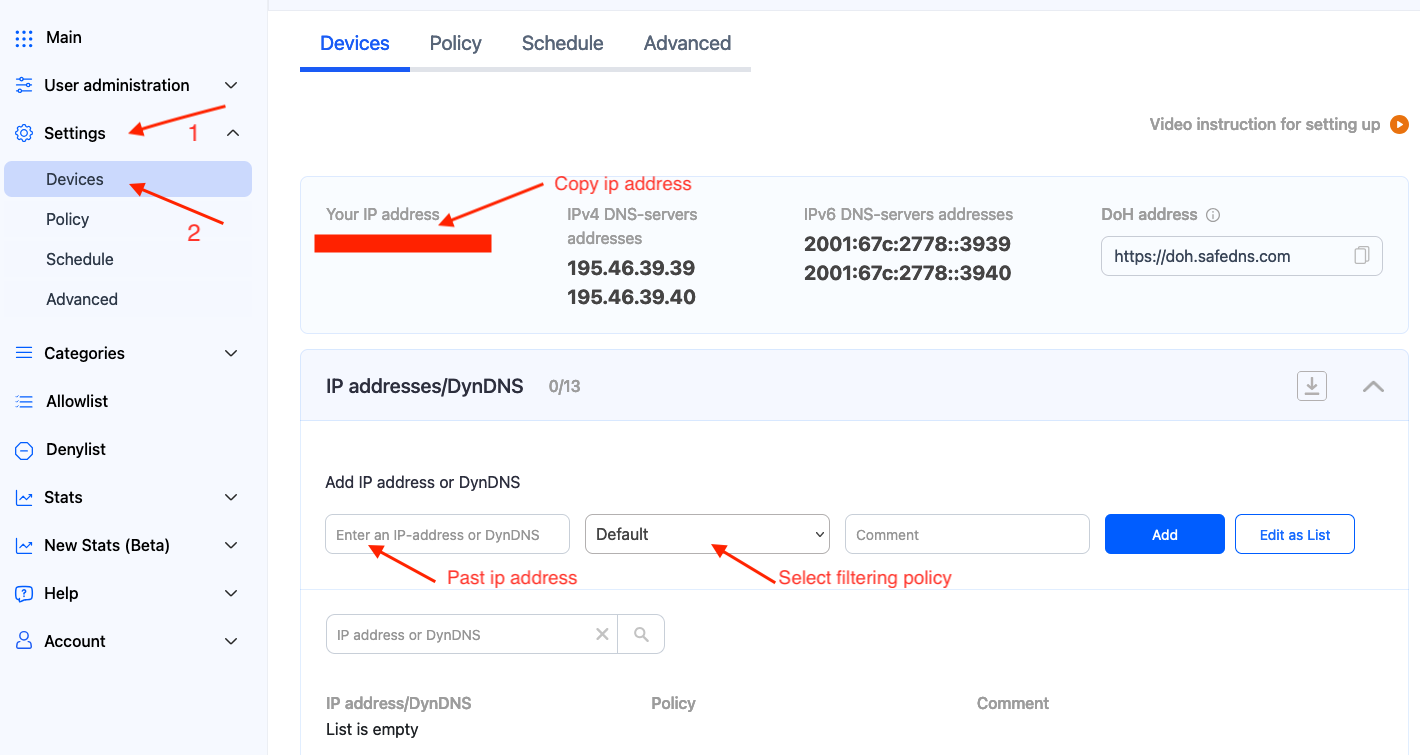
1\. Navigate to the SafeDNS **Dashboard &gt; Settings** and copy your IP address in the "**Enter an IP address or DynDNS**" box. Click "**Add**".

[![1-windows-dns-setup.png](https://docs.safedns.com/uploads/images/gallery/2025-07/scaled-1680-/ELqD5GkcHUB30IBM-1-windows-dns-setup.png)](https://docs.safedns.com/uploads/images/gallery/2025-07/ELqD5GkcHUB30IBM-1-windows-dns-setup.png)
**If you have Windows 7 or 8**

<details id="bkmrk-windows-7-network-se"><summary>Windows 7 network settings</summary>

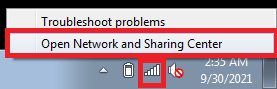
2\. From the Taskbar pane, **right-click** on the Wi-Fi (or LAN) icon and select **Open Network and Sharing Center**:

[![2-windows-7-dns-setup.png](https://docs.safedns.com/uploads/images/gallery/2025-07/scaled-1680-/OwofiKauMTzANQu9-2-windows-7-dns-setup.png)](https://docs.safedns.com/uploads/images/gallery/2025-07/OwofiKauMTzANQu9-2-windows-7-dns-setup.png)
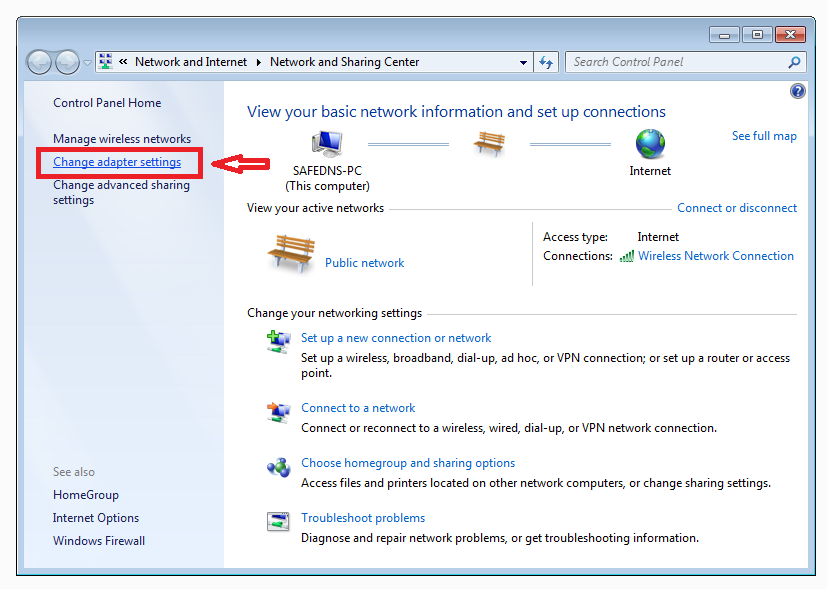
3\. Select **Change adapter settings**.

[![3-windows-7-dns-setup.png](https://docs.safedns.com/uploads/images/gallery/2025-07/scaled-1680-/vpajBrMpKBmXtUgC-3-windows-7-dns-setup.png)](https://docs.safedns.com/uploads/images/gallery/2025-07/vpajBrMpKBmXtUgC-3-windows-7-dns-setup.png)
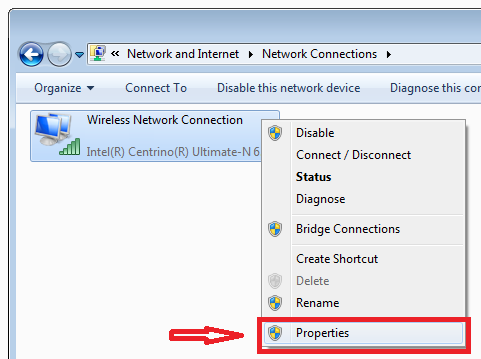
4\. **Right-click** on the current internet connection, and select **Properties**. If the system shows the security notification, click Yes.

[![4-windows-7-dns-setup.png](https://docs.safedns.com/uploads/images/gallery/2025-07/scaled-1680-/DjbMf9wR5tIlUUFc-4-windows-7-dns-setup.png)](https://docs.safedns.com/uploads/images/gallery/2025-07/DjbMf9wR5tIlUUFc-4-windows-7-dns-setup.png)
<div class="pointer-container" id="bkmrk-%C2%A0-6"><div class="pointer anim "><svg class="svg-icon" data-icon="link" role="presentation" viewbox="0 0 24 24" xmlns="http://www.w3.org/2000/svg"></svg><div class="input-group inline block"> <button class="button outline icon" data-clipboard-target="#pointer-url" title="Copy Link" type="button"><svg class="svg-icon" data-icon="copy" role="presentation" viewbox="0 0 24 24" xmlns="http://www.w3.org/2000/svg"></svg></button></div></div></div></details>**If you have Windows 10**

<details id="bkmrk-windows-10-network-s"><summary>Windows 10 network settings</summary>

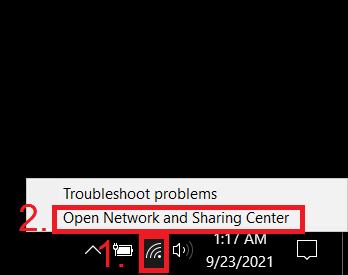
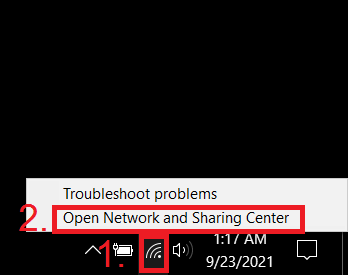
2\. From the Taskbar pane, **right-click** on the Wi-Fi (or LAN) icon and select **Open Network and Sharing Center**:

[![2-windows-10-dns-setup.png](https://docs.safedns.com/uploads/images/gallery/2025-07/scaled-1680-/K2JoY670nnfQOfof-2-windows-10-dns-setup.png)](https://docs.safedns.com/uploads/images/gallery/2025-07/K2JoY670nnfQOfof-2-windows-10-dns-setup.png)
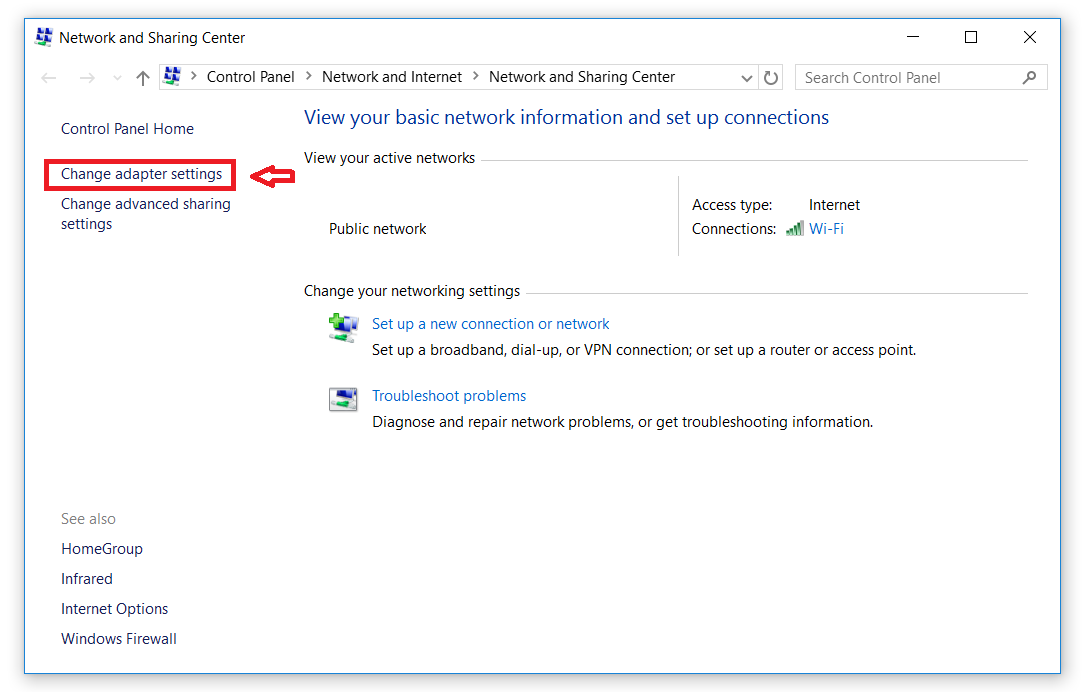
3\. Select **Change adapter settings**.

[![3-windows-10-dns-setup.png](https://docs.safedns.com/uploads/images/gallery/2025-07/scaled-1680-/dQDIKowLPjrogXCe-3-windows-10-dns-setup.png)](https://docs.safedns.com/uploads/images/gallery/2025-07/dQDIKowLPjrogXCe-3-windows-10-dns-setup.png)
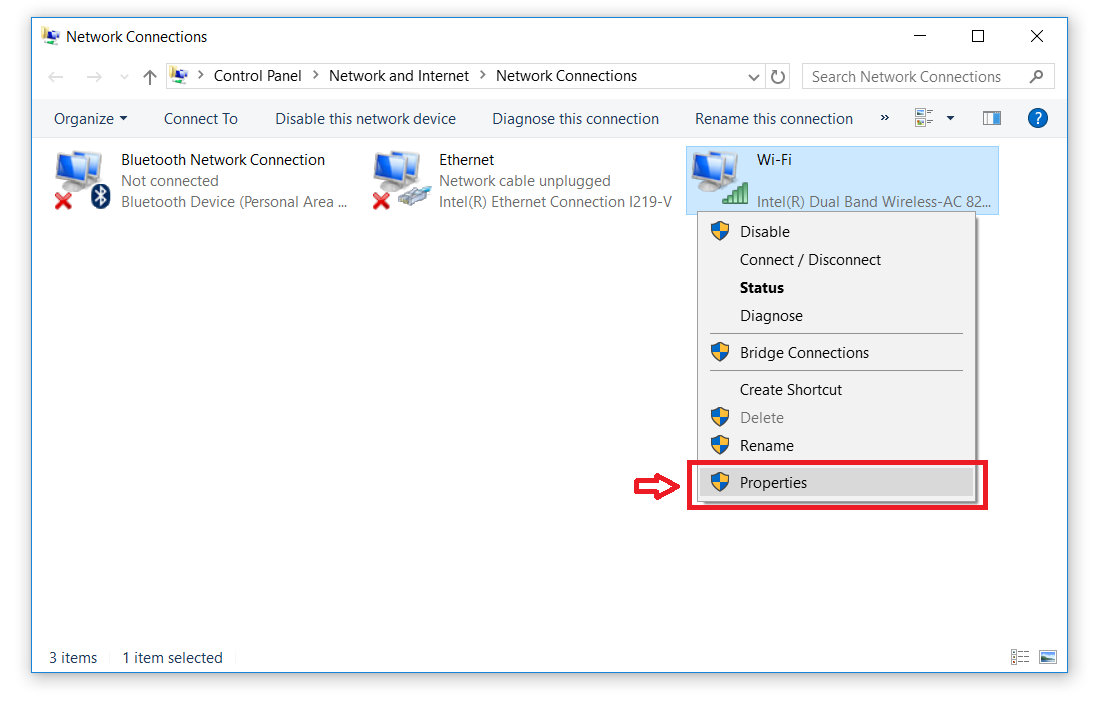
<div class="pointer-container" id="bkmrk-%C2%A0-7"><div class="pointer anim "><svg class="svg-icon" data-icon="link" role="presentation" viewbox="0 0 24 24" xmlns="http://www.w3.org/2000/svg"></svg><div class="input-group inline block"> <button class="button outline icon" data-clipboard-target="#pointer-url" title="Copy Link" type="button"><svg class="svg-icon" data-icon="copy" role="presentation" viewbox="0 0 24 24" xmlns="http://www.w3.org/2000/svg"></svg></button></div></div></div>4\. **Right-click** on the current internet connection, and select **Properties**. If the system shows the security notification, click Yes.

[![4-windows-10-dns-setup.png](https://docs.safedns.com/uploads/images/gallery/2025-07/scaled-1680-/dIOBXbY4zO6IHIEw-4-windows-10-dns-setup.png)](https://docs.safedns.com/uploads/images/gallery/2025-07/dIOBXbY4zO6IHIEw-4-windows-10-dns-setup.png)
</details>**If you have Windows 11**

<details id="bkmrk-windows-11-network-s"><summary>Windows 11 network settings</summary>

2\. From the Taskbar pane, **right-click** on the Wi-Fi (or LAN) icon and select **Open Network and Sharing Center**:

[![2-windows-11-dns-setup.png](https://docs.safedns.com/uploads/images/gallery/2025-07/scaled-1680-/se6h7NlCc6gDz6Ut-2-windows-11-dns-setup.png)](https://docs.safedns.com/uploads/images/gallery/2025-07/se6h7NlCc6gDz6Ut-2-windows-11-dns-setup.png)
3\. Select **Advanced network settings**.

[![3-windows-11-dns-setup.png](https://docs.safedns.com/uploads/images/gallery/2025-07/scaled-1680-/jV1whCw01imtdjoG-3-windows-11-dns-setup.png)](https://docs.safedns.com/uploads/images/gallery/2025-07/jV1whCw01imtdjoG-3-windows-11-dns-setup.png)
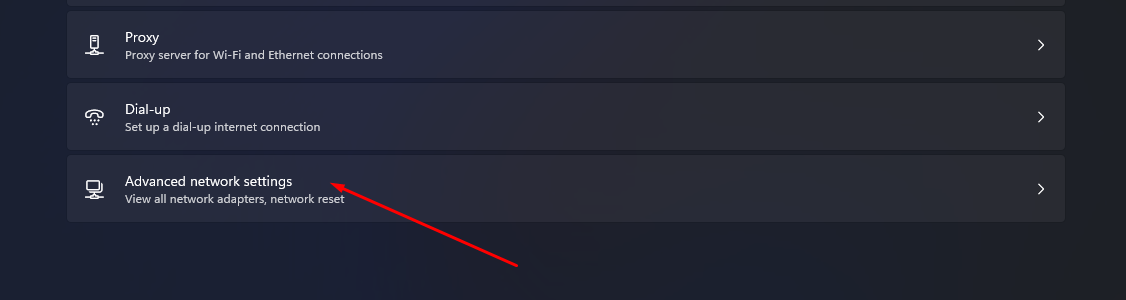
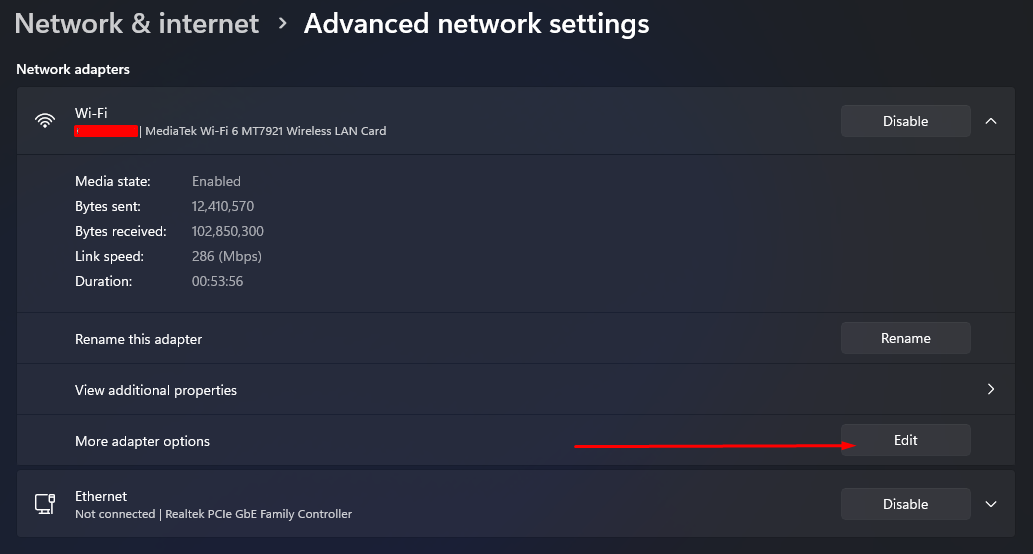
 4. Click on the active network adapter (usually the top one), and click **Edit** in the **More adapter options** section.

[![4-windows-11-dns-setup.png](https://docs.safedns.com/uploads/images/gallery/2025-07/scaled-1680-/rsTvmtqKNNmjHlG9-4-windows-11-dns-setup.png)](https://docs.safedns.com/uploads/images/gallery/2025-07/rsTvmtqKNNmjHlG9-4-windows-11-dns-setup.png)
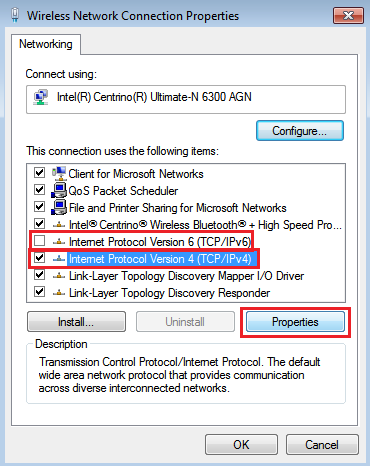
</details><p class="callout info">We recommend disabling **Internet Protocol Version 6**.  
This will simplify the installation process and will not affect the quality of your internet connection.  
If you wish to use IPv6 DNS, you will need to add your IPv6 address to the SafeDNS Dashboard (Step 1) and enter IPv6 DNS addresses similar to Step 6 below for **Internet Protocol Version 6**.</p>

5\. Select **Internet Protocol Version 4**, and click on **Properties.**

**[![5-windows-dns-setup.png](https://docs.safedns.com/uploads/images/gallery/2025-07/scaled-1680-/npnVQps4dTprnn5g-5-windows-dns-setup.png)](https://docs.safedns.com/uploads/images/gallery/2025-07/npnVQps4dTprnn5g-5-windows-dns-setup.png)**
6\. Select the option **Use the following DNS server addresses**, enter the following SafeDNS addresses:

**Preferred DNS server: 195.46.39.39**  
**Alternate DNS server: 195.46.39.40**

**[![6-windows-dns-setup.png](https://docs.safedns.com/uploads/images/gallery/2025-07/scaled-1680-/8l0Tl0w3PPAqqcaD-6-windows-dns-setup.png)](https://docs.safedns.com/uploads/images/gallery/2025-07/8l0Tl0w3PPAqqcaD-6-windows-dns-setup.png)**
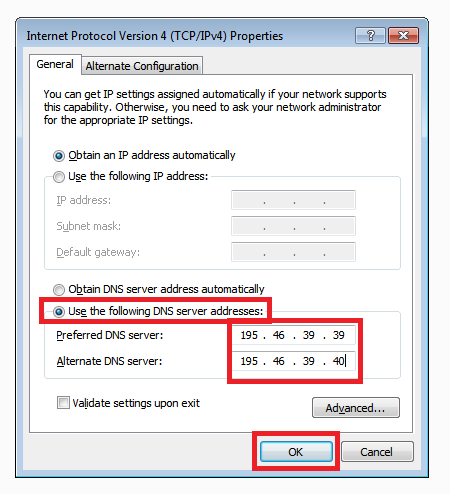
7\. Click the **OK** button to save your settings and close the network properties window.

<div class="pointer-container" id="bkmrk-%C2%A0-4"><div class="pointer anim "><svg class="svg-icon" data-icon="link" role="presentation" viewbox="0 0 24 24" xmlns="http://www.w3.org/2000/svg"></svg><div class="input-group inline block"> <button class="button outline icon" data-clipboard-target="#pointer-url" title="Copy Link" type="button"><svg class="svg-icon" data-icon="copy" role="presentation" viewbox="0 0 24 24" xmlns="http://www.w3.org/2000/svg"></svg></button></div></div></div>**You have successfully configured the filtering for a Windows-based device.**

---

#### Troubleshooting

Please note that Windows may still be using the addresses saved in the local DNS cache. It is recommended to clean it using the following steps:

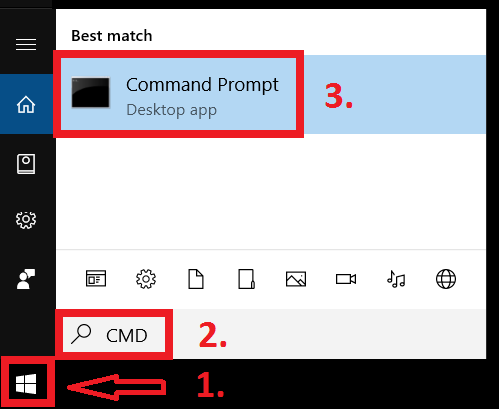
1\. Press "**Start**"

2\. Search for "**cmd**" and open the suggested application

[![7-windows-dns-setup.png](https://docs.safedns.com/uploads/images/gallery/2025-07/scaled-1680-/CLiN6an8lZQ1ybIU-7-windows-dns-setup.png)](https://docs.safedns.com/uploads/images/gallery/2025-07/CLiN6an8lZQ1ybIU-7-windows-dns-setup.png)
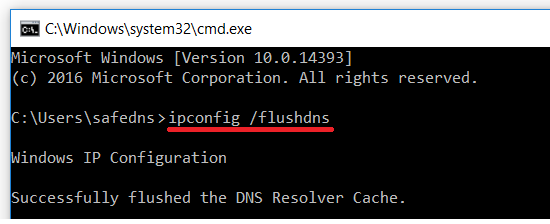
3\. Enter and run the following command in the opened window **ipconfig /flushdns**

**[![8-windows-dns-setup.png](https://docs.safedns.com/uploads/images/gallery/2025-07/scaled-1680-/F8ZaPZmKlNNwe6Vi-8-windows-dns-setup.png)](https://docs.safedns.com/uploads/images/gallery/2025-07/F8ZaPZmKlNNwe6Vi-8-windows-dns-setup.png)**
[Learn more about how to clear the DNS cache.](https://docs.safedns.com/books/guides/page/how-to-clear-dns-cache)

<div class="pointer-container" id="bkmrk-%C2%A0-5"><div class="pointer anim "><svg class="svg-icon" data-icon="link" role="presentation" viewbox="0 0 24 24" xmlns="http://www.w3.org/2000/svg"></svg><div class="input-group inline block"> <button class="button outline icon" data-clipboard-target="#pointer-url" title="Copy Link" type="button"><svg class="svg-icon" data-icon="copy" role="presentation" viewbox="0 0 24 24" xmlns="http://www.w3.org/2000/svg"></svg></button></div></div></div><p class="callout warning">Please note that settings take 5-7 minutes to apply.  
Stats and filtering status update every 10 minutes.</p>